ユーザーガイド(フリー出走者向け)
めも杯EOマラソン部門 Last Run!! 同時出走者の方はこちら
2026年10月02日から開催される めも杯EOマラソン部門 Last Run!! フリー出走の方向けのガイドです。
視聴者の方がEOゲージの進捗状況を把握しやすいよう、配信画面上にゲージの状態を表示することを目的に作成したものです。下記手順でOBS等配信ソフトで読み込んでご利用ください。また、運営側でのチェックにも使用させていただきますのでご協力ください。
留意事項
- スタンドアロンで動作します。艦これゲームとの連携はありませんので手動での操作をお願いします
- 艦これサーバへの通信は一切行いません。また、通信のキャプチャも行っていません
- 代替フォントとして内部でフォントデータをGoogle Fontsからインポートしていますが、これはOpen Font Licenseにてライセンスされるフリーのwebフォントです
- 一部 Local Storage を使用しています
導入方法(推奨)
OBSに内蔵されているブラウザでファイルを表示する方法です。通常はこの方法を推奨します。
- 下記のダウンロードリンクより任意のフォルダにダウンロードしてください ダウンロードページ
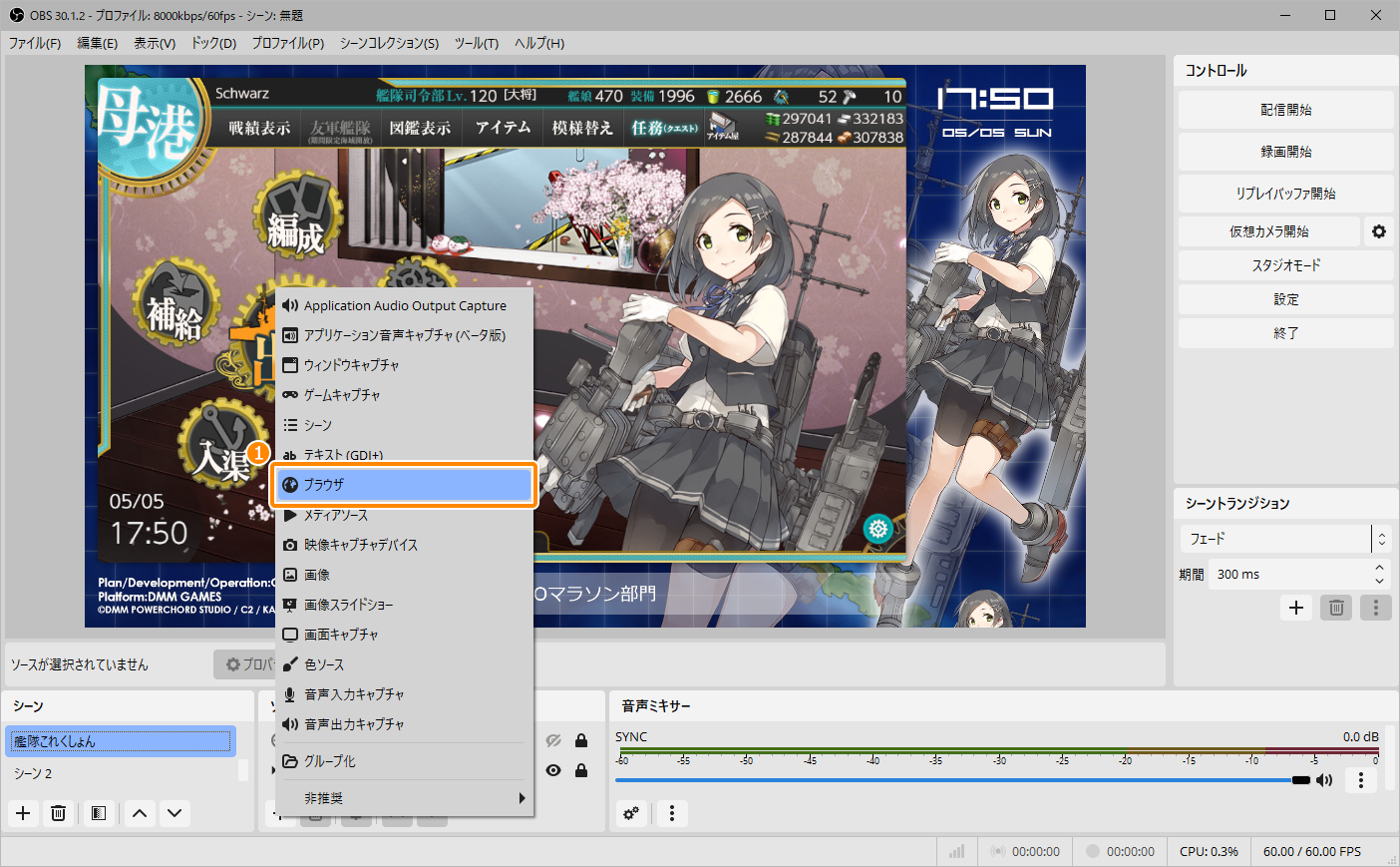
- OBSのソースの追加から[ブラウザ1]を選択し、[OK]をクリック
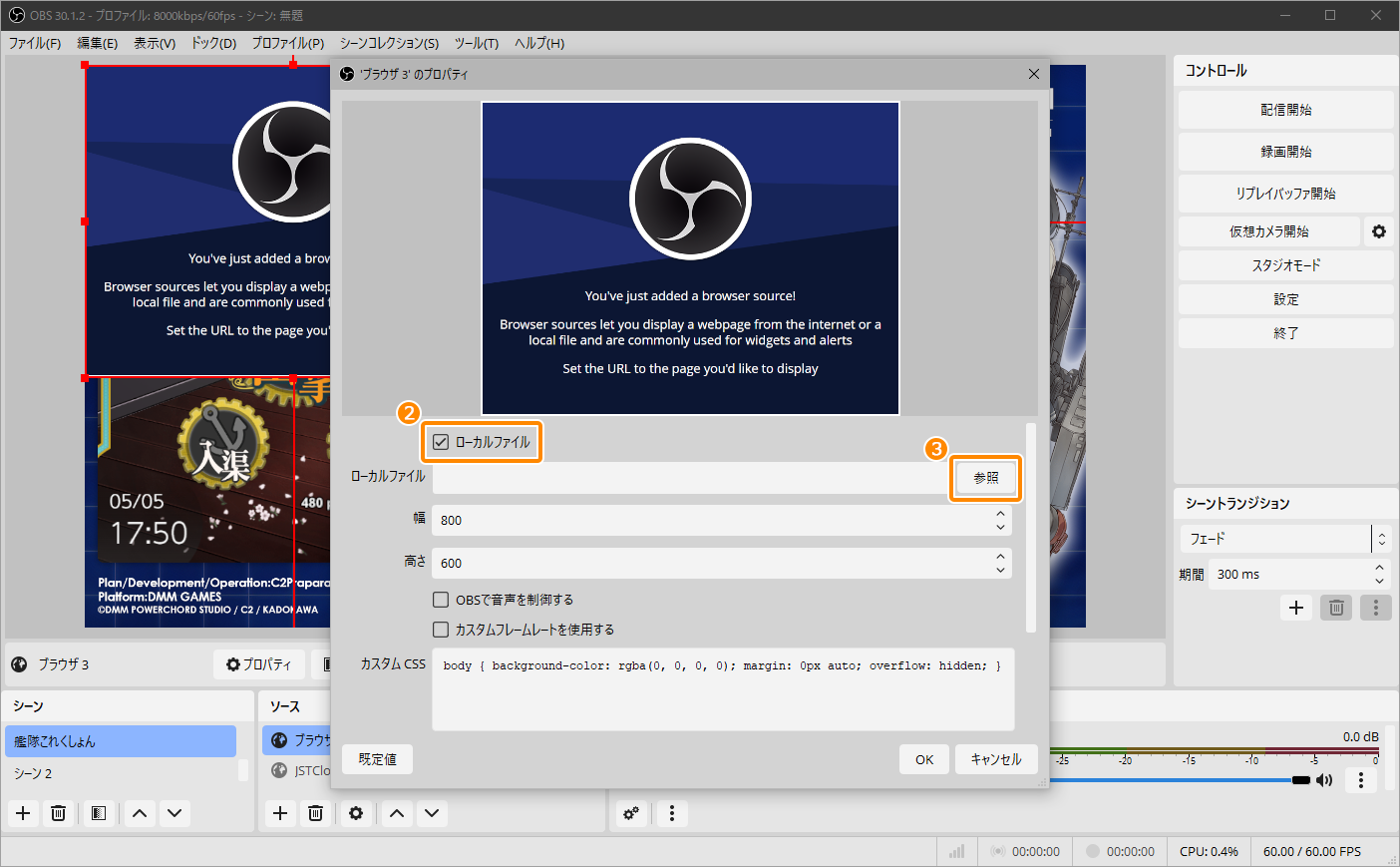
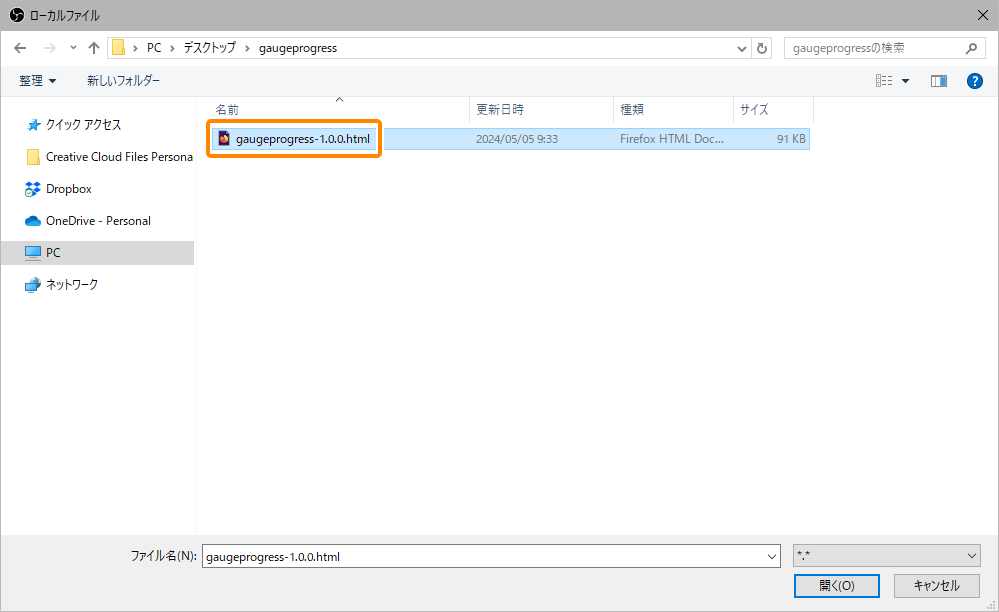
- [ローカルファイル2]にチェックを入れ、[参照3]からダウンロードしたgaugeprogress-〇〇.html(〇〇にはバージョンが入ります)ファイルを選択
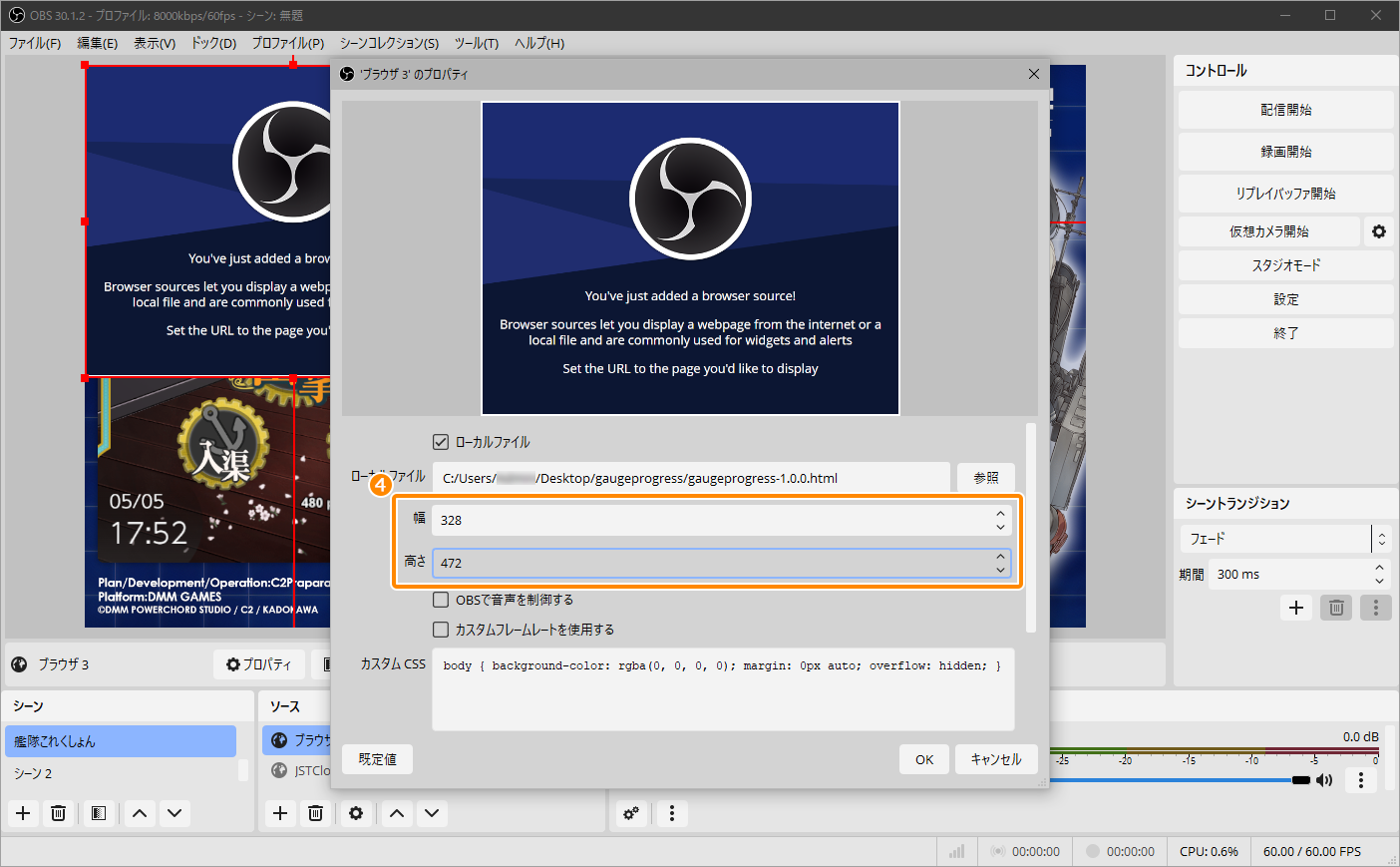
- 幅と高さは、設定をデフォルトのまま使用する場合は328×472と入力4、レイアウトの設定を細かく行う場合は後ほど入力するので800×600のまま[OK]をクリック
- 必要に応じて表示させたい領域をAltキーを押しながらドラッグしてトリミングしてください(設定でレイアウトを調整する方はこの項目はスキップしてください)※タイトル部分は表示させる必要はありません
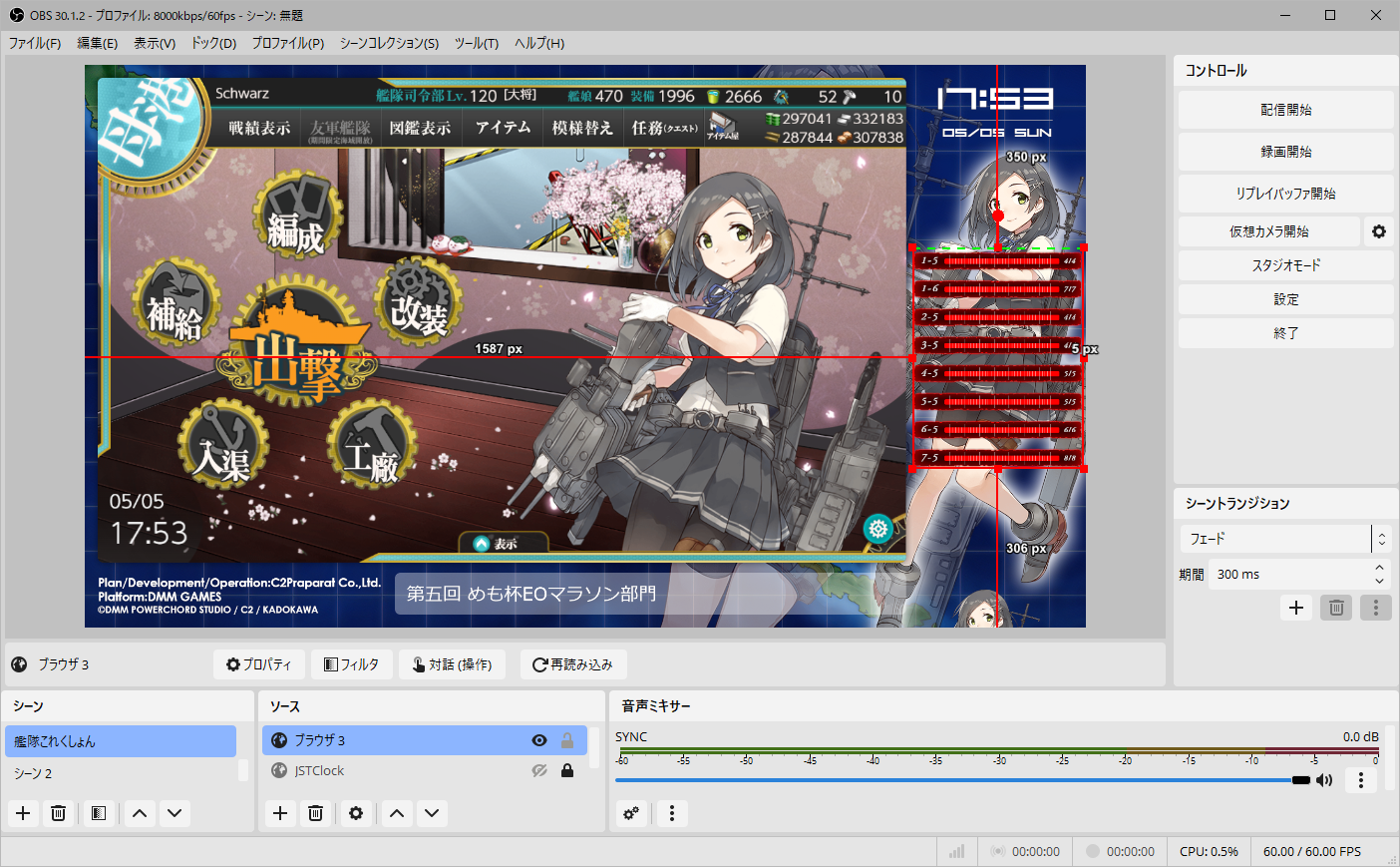
以上で導入は完了です。必要に応じて設定を行ってください。
導入方法2(ブラウザ)
Webブラウザでファイルを開き、その画面を直接取り込む方法です。
画面を閉じる度にウインドウを再設定しなければいけない可能性があることと、背景を透過することが出来ませんので基本的には推奨しませんが、この方法でも使用可能です。機能自体は変わりません。
※操作方法はWebブラウザを直接操作してください。
- 下記のダウンロードリンクより任意のフォルダにダウンロードしてください ダウンロードページ
- ダウンロードしたファイルをダブルクリックしてWebブラウザで開き、ウィンドウを適度な大きさに調節してください
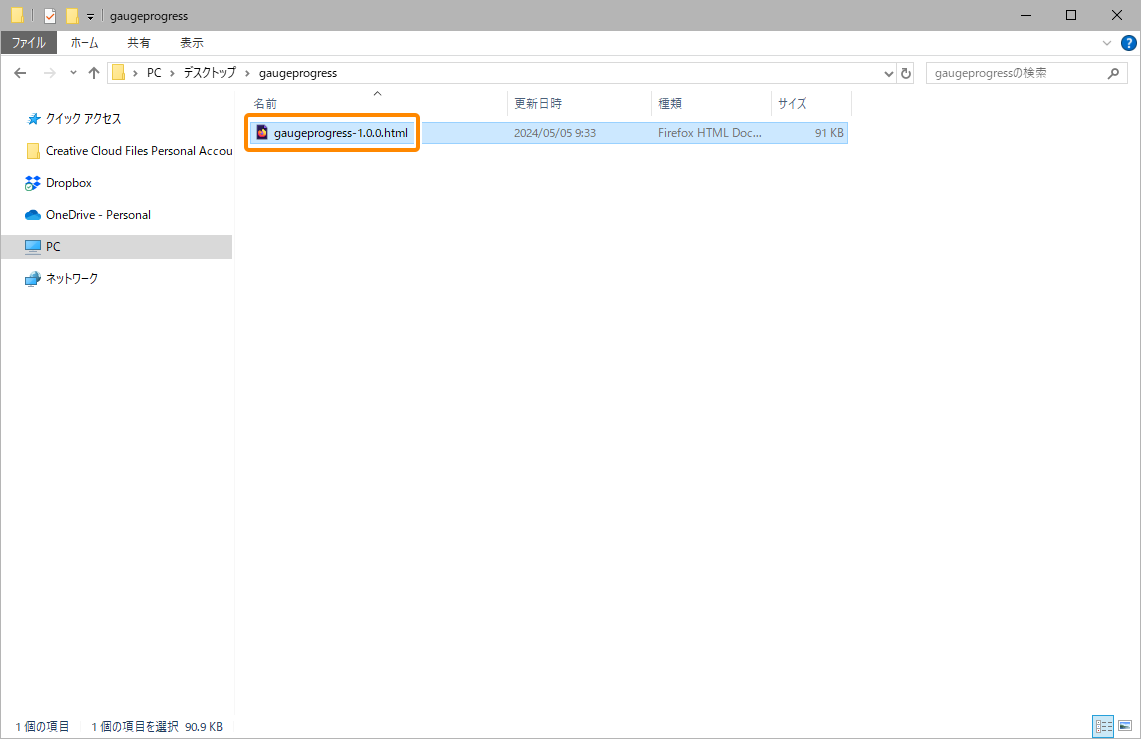
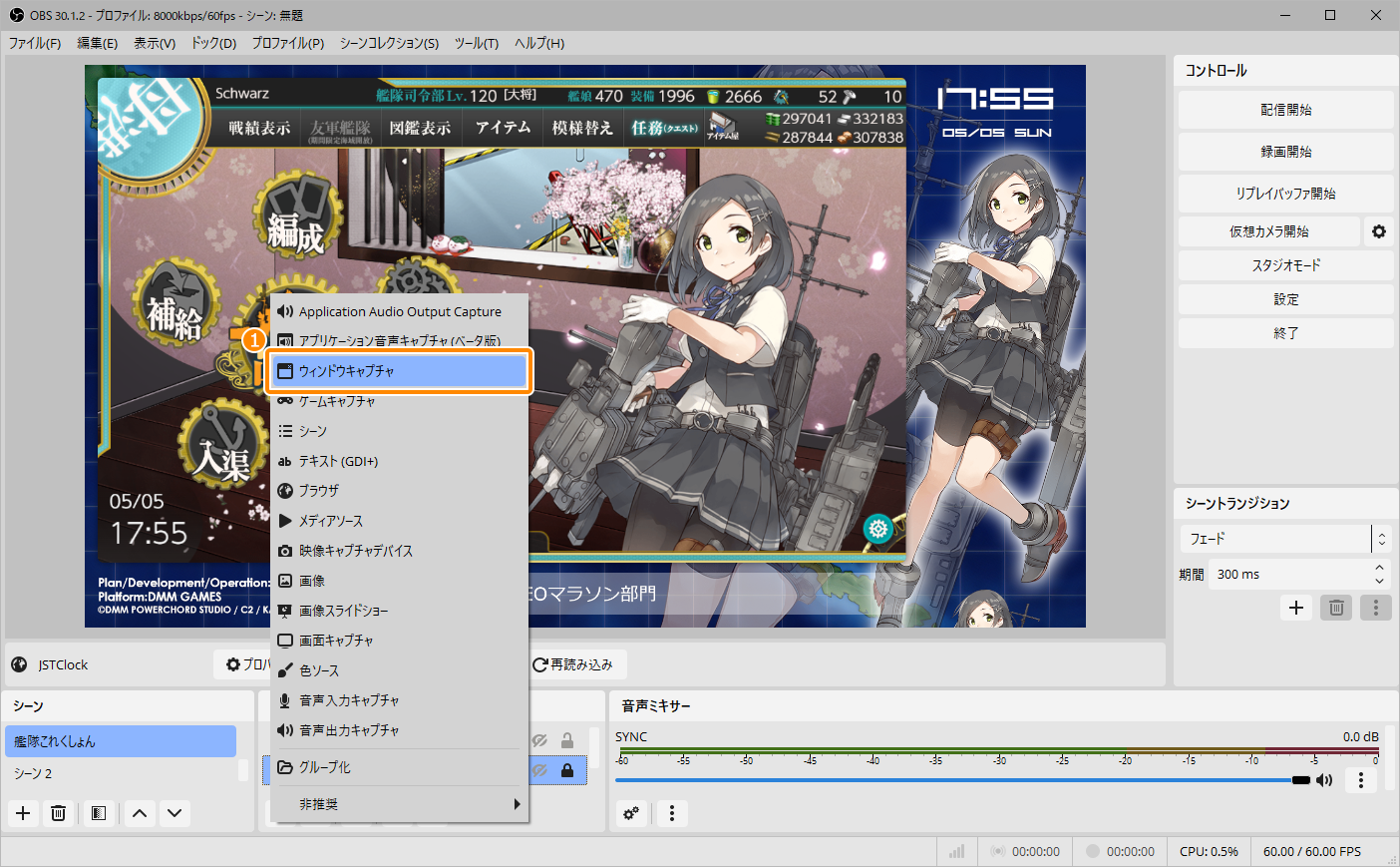
- OBSのソースの追加から[ウィンドウキャプチャ1]を選択し[OK]をクリック
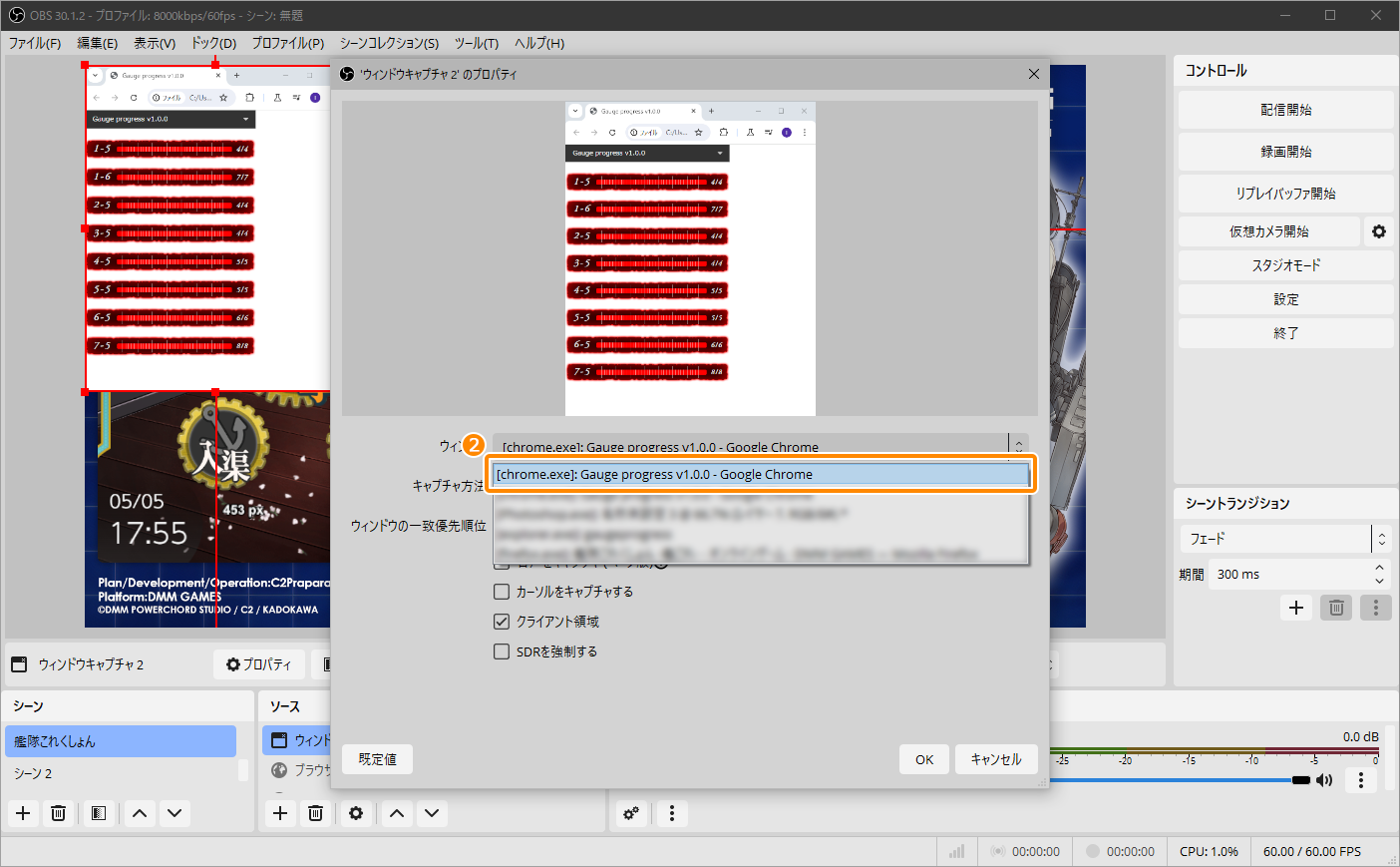
- [ウィンドウ]からファイルを開いたブラウザ2を選択し[OK]をクリック(ウインドウを最小化しているとタイトルが表示されないことがあります)
- 必要に応じて表示させたい領域をAltキーを押しながらドラッグしてトリミングしてください
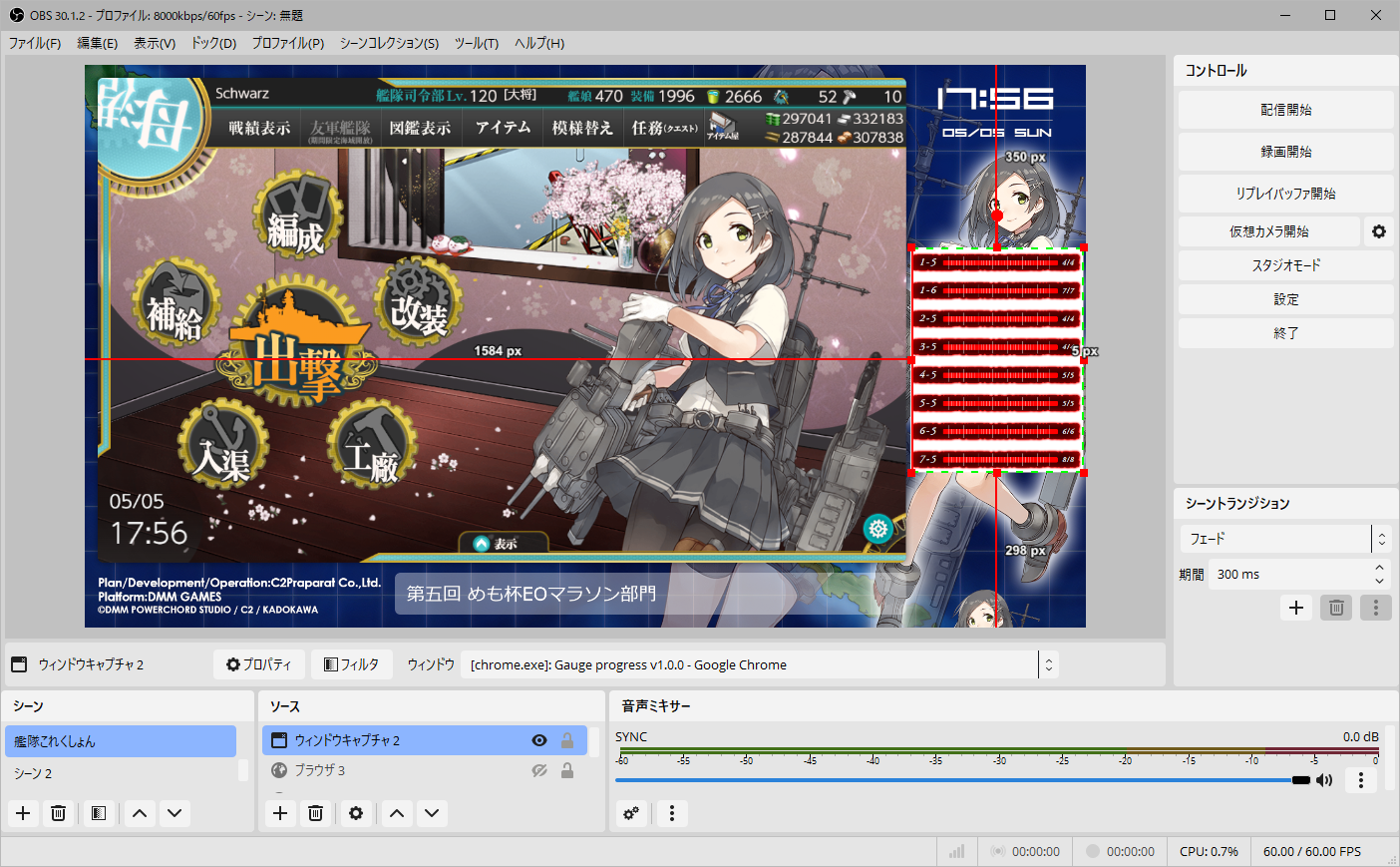
以上で導入は完了です。
設定(必要な方のみ)
必要な方のみ設定を行ってください
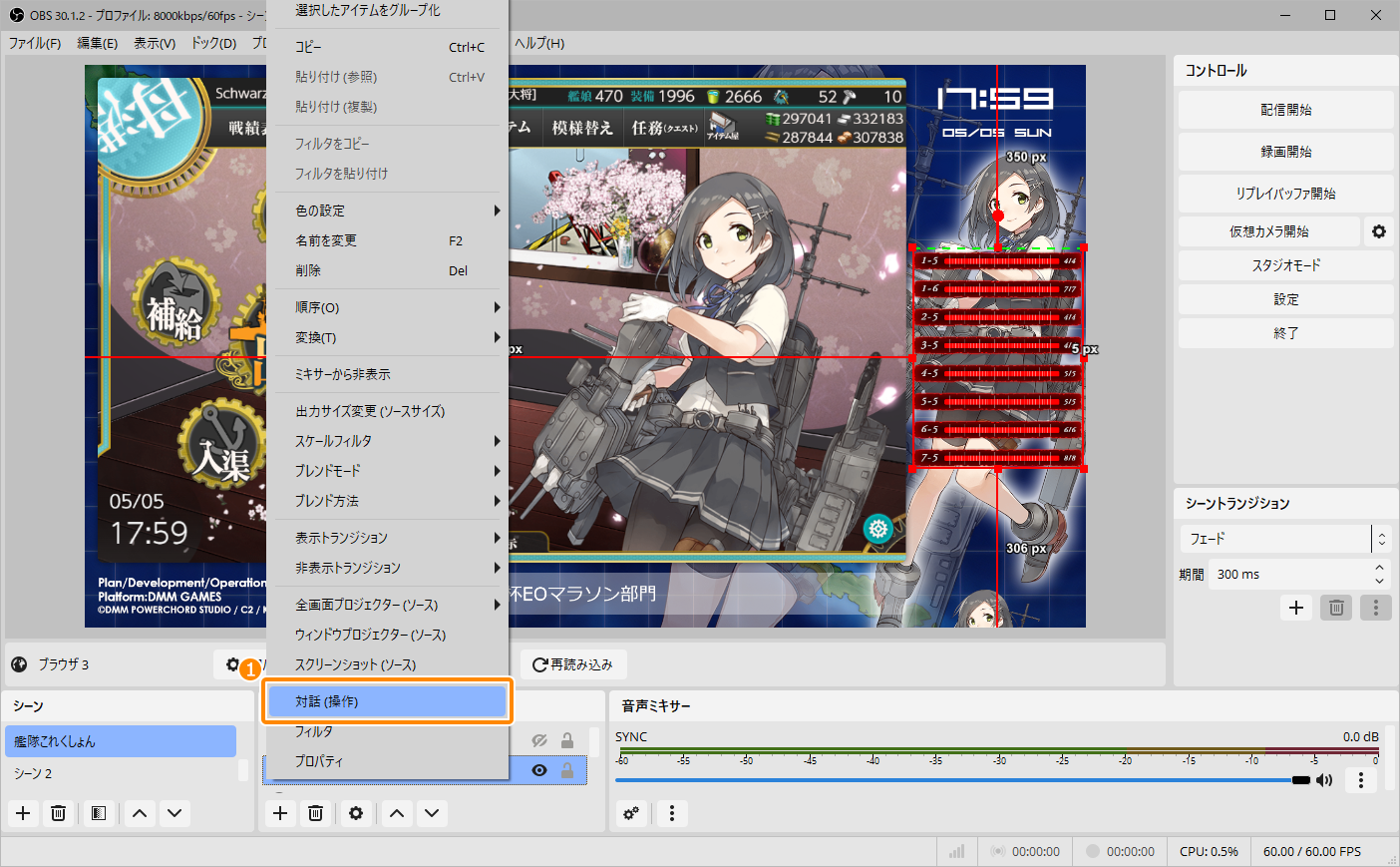
- Gauge progressファイルを読み込んだソースを右クリックし[対話(操作)1]を選択(導入方法2(ブラウザ)で導入した方は、ファイルを開いたWebブラウザを直接操作してください)
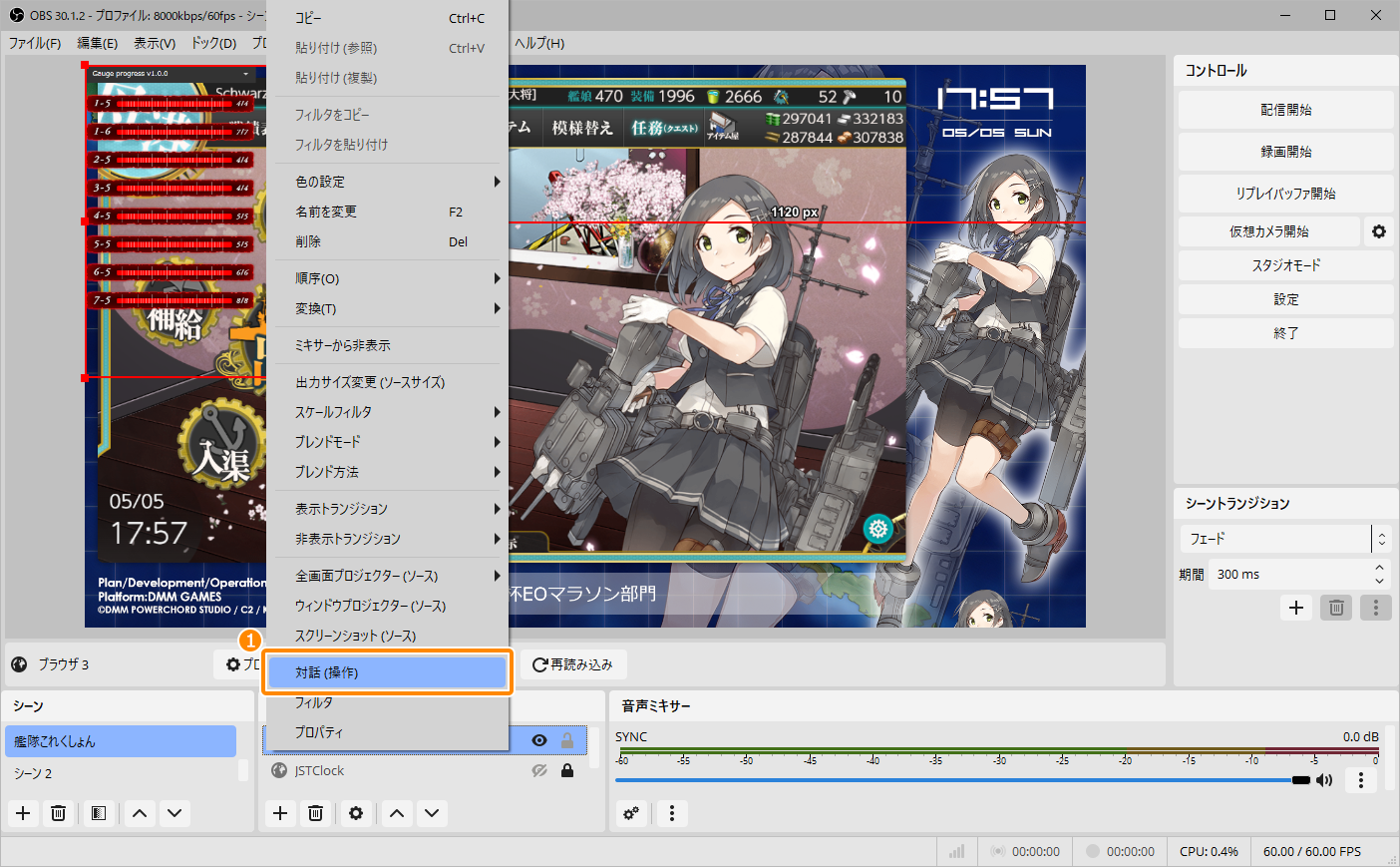
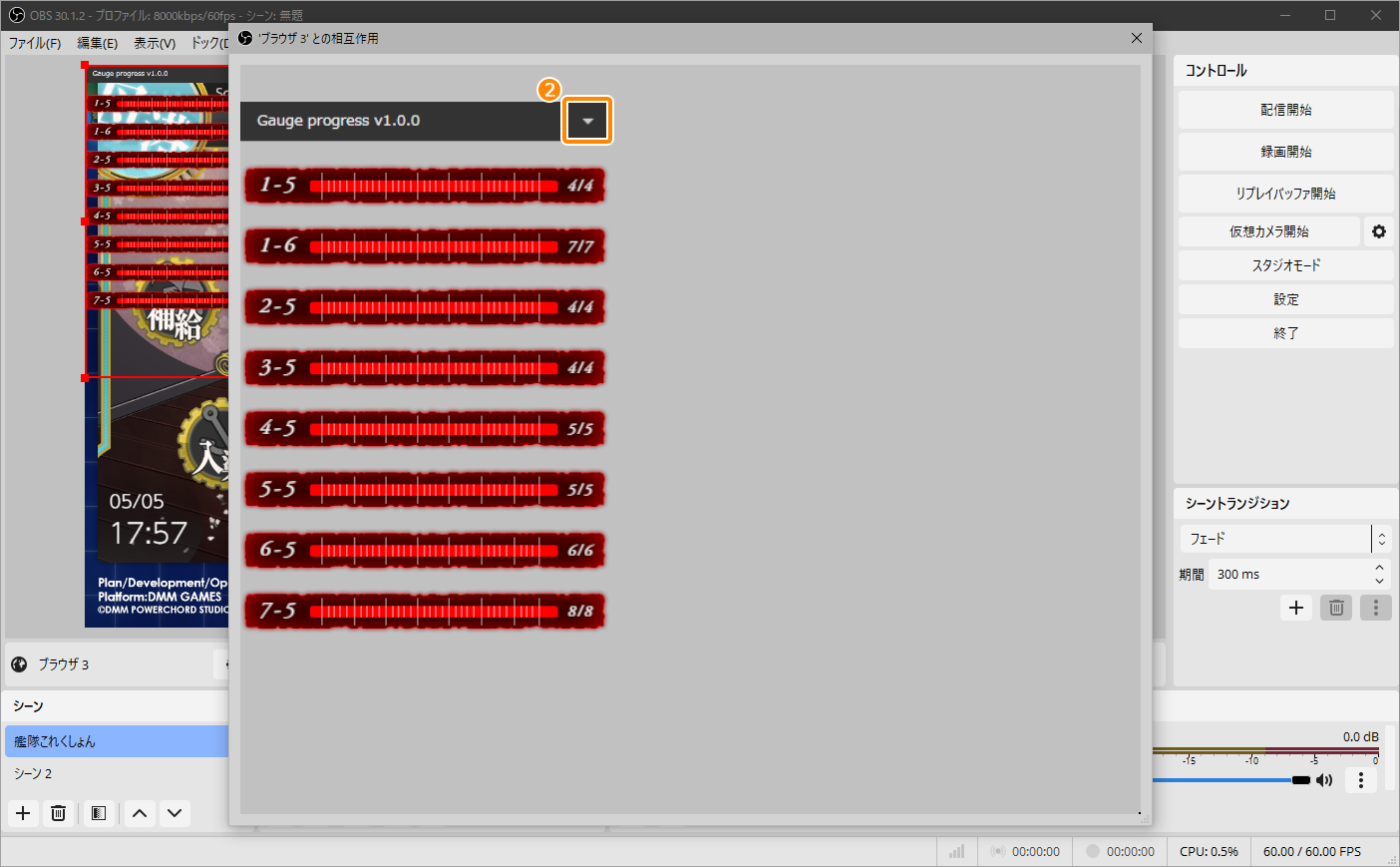
- 右上の▼2をクリックすると設定画面が開きます。閉じるにはもう一度クリックしてください
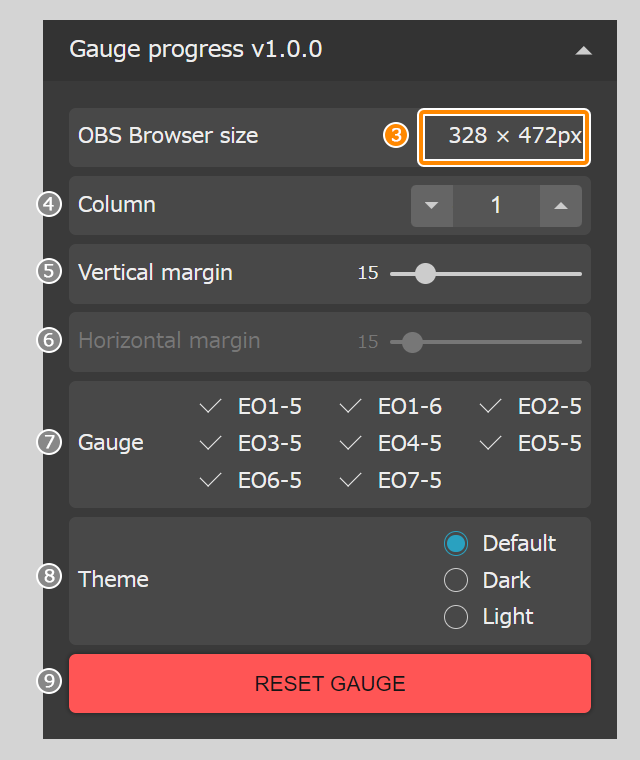
- 3設定完了後にここに表示されている幅と高さをブラウザのソースのプロパティを開いて入力してください
- 4ゲージの列数を設定します。スピンボタンをクリックして任意の数に設定してください
- 5垂直方向のゲージの間隔をスライダーを動かして調節します
- 6水平方向のゲージの間隔をスライダーを動かして調節します(2列以上の場合に調節可能です)
- 7ゲージの表示・非表示を切り替えます。めも杯では全てのゲージを表示しておいてください
- 8ゲージのテーマを選択出来ます
- 9全てのゲージの削れ具合をリセットします
- サイズの設定が終わったら、3に表示されているサイズをブラウザのソースのプロパティに入力してください
- 必要に応じて表示させたい領域をAltキーを押しながらドラッグしてトリミングしてください。
操作方法
- Gauge progressファイルを読み込んだソースを右クリックし[対話(操作)1]を選択(導入方法2(ブラウザ)で導入した方は、ファイルを開いたWebブラウザを直接操作してください)
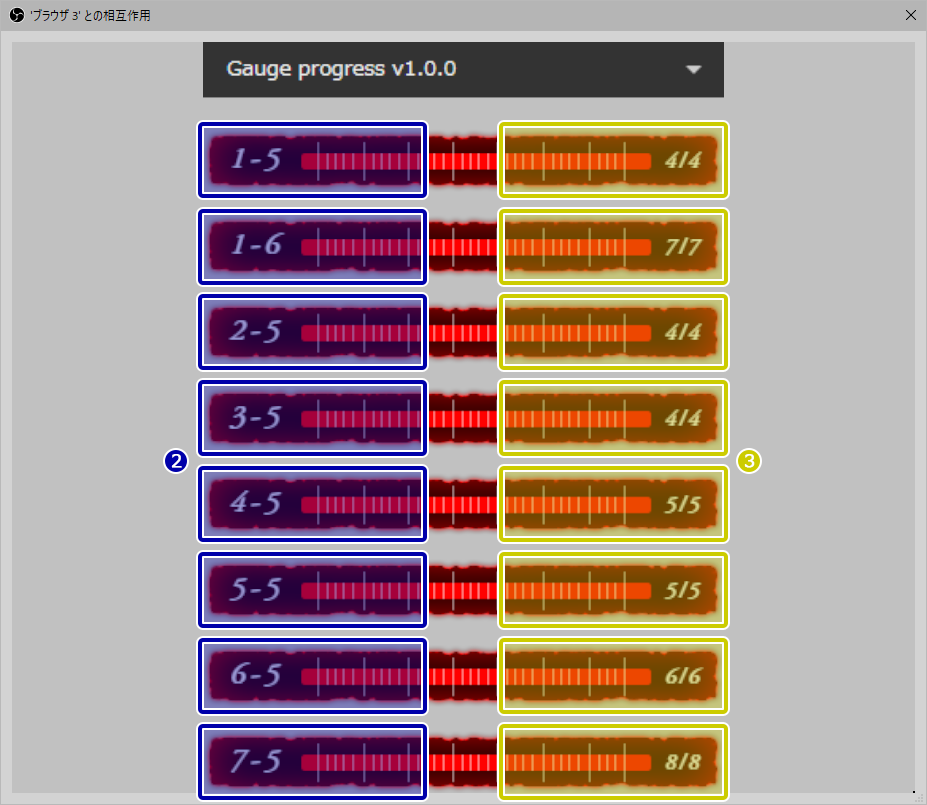
- 各ゲージの左側(画像の青いエリア2)をクリックするとゲージが減り、ゲージの右側(黄色のエリア3)をクリックするとゲージが増えます
免責事項
制作者はこのファイルを使用して起きたあらゆる事象において責任を負いません。
自己責任でご使用ください。